Sliverについて
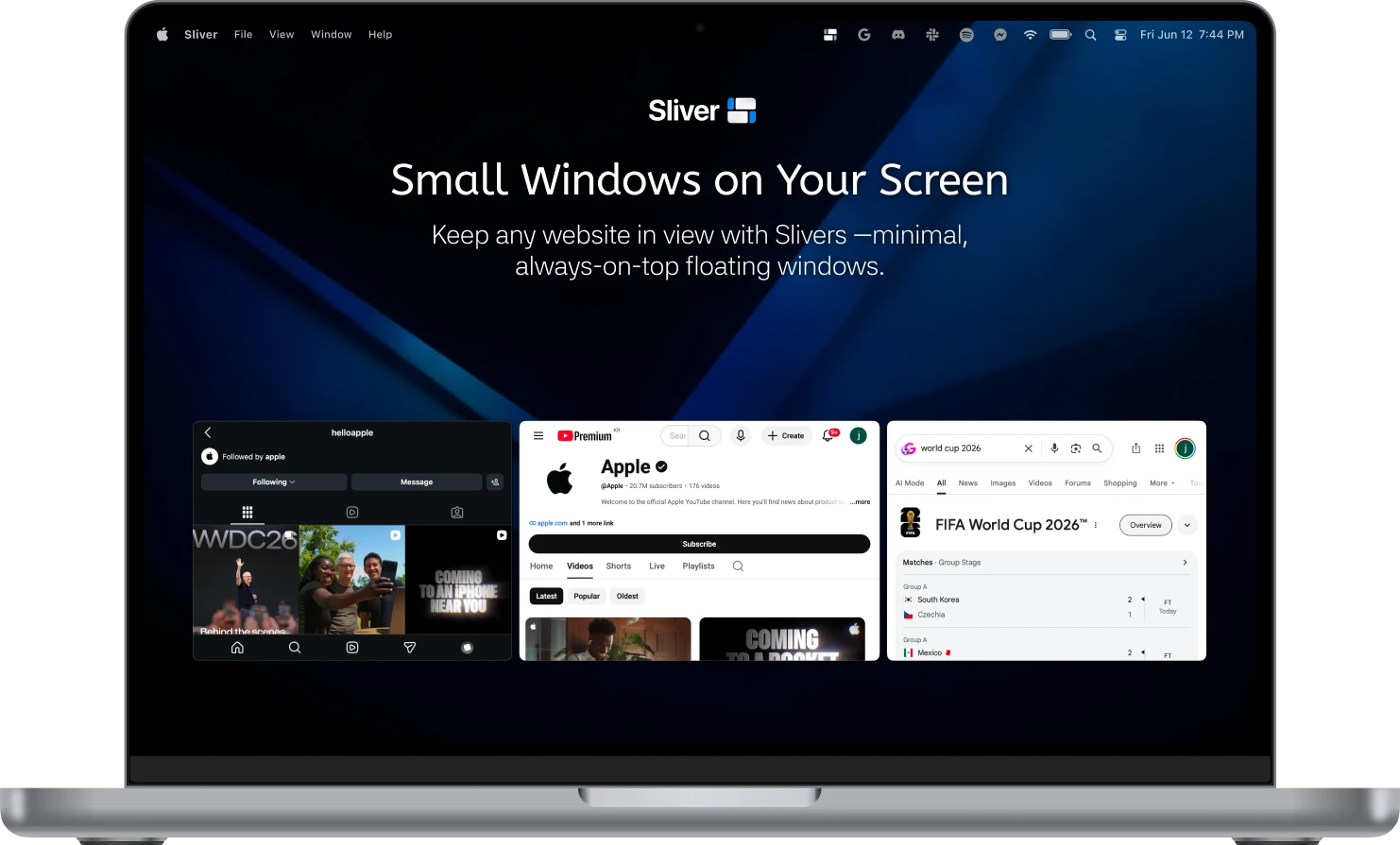
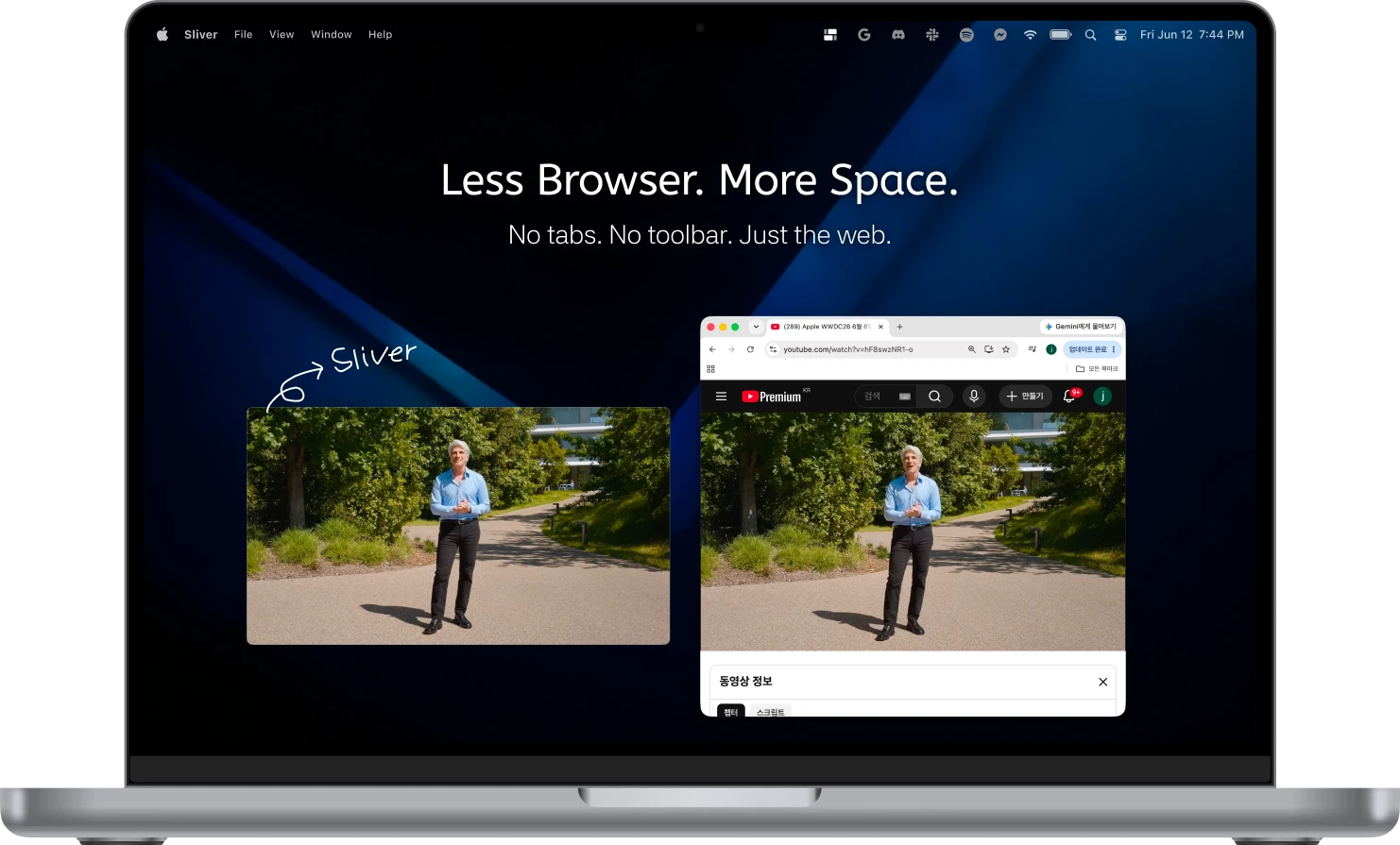
Sliverは、Webサイトを小さなウインドウにして表示するMacアプリです。タブもツールバーもなく、Webだけを他のアプリの上に常に表示します。作業しながら、動画やチャット、ドキュメントをそばに置けます。
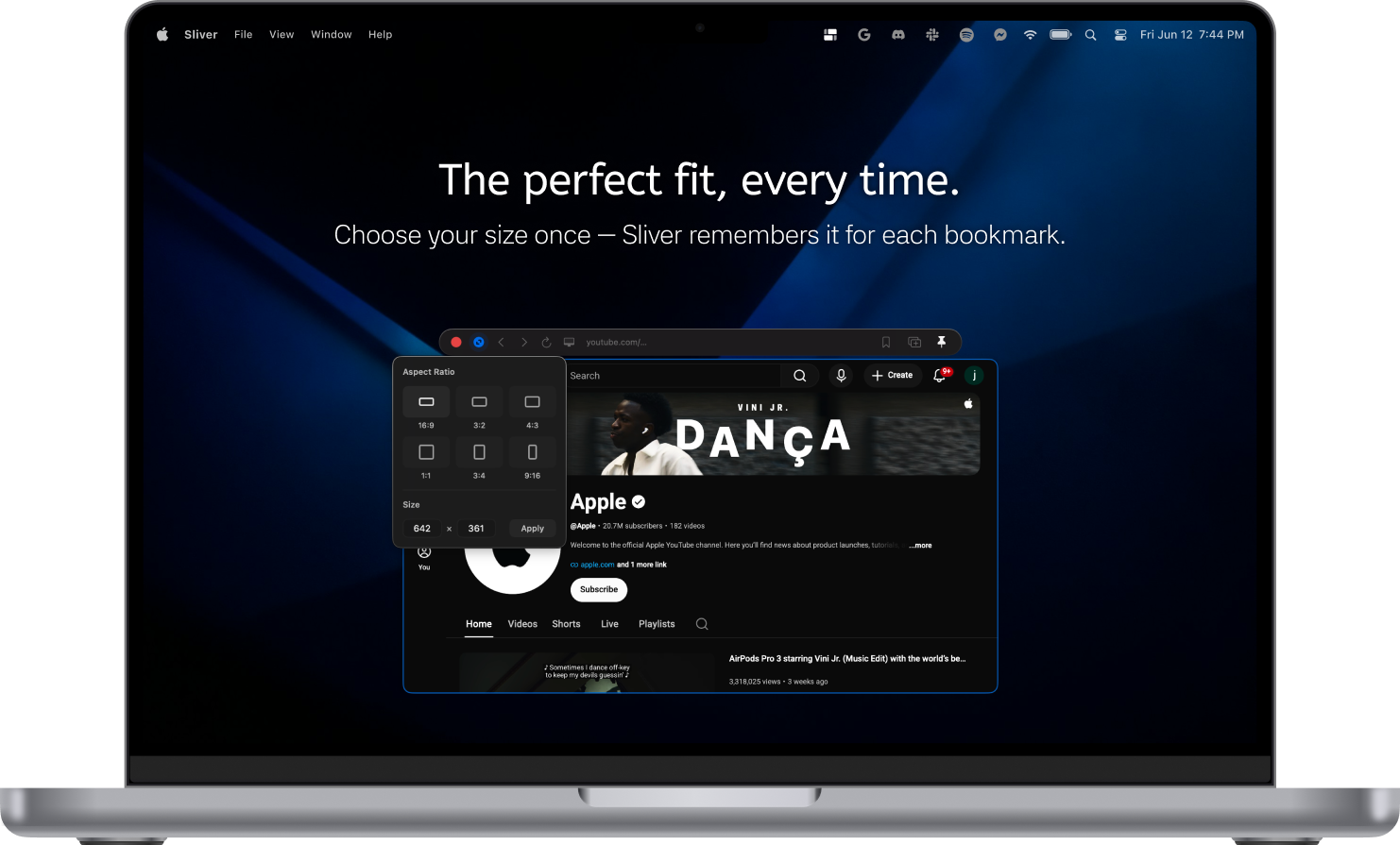
ウインドウは、好きな場所に好きなサイズで置けます。必要な比率を選び、ショートカット1つですべてのウインドウを前面に出したり背面に送ったりできます。
機能
小さなウインドウを、思いのままに。
ウインドウ内フルスクリーン (PiP)
YouTubeはモニター全体ではなく、Sliverのウインドウいっぱいに表示されます。
マグネットスナップ
ウインドウが画面の端や他のウインドウにぴったり吸着します。
モバイル・デスクトップ表示
ショートカット1つで、どのサイトもスマホ表示とデスクトップ表示を切り替えられます。サイトごとの選択も記憶します。
開いているSliverをすぐ見つける
メニューバーから開いているSliverをひと目で確認し、クリックでそのウインドウへ移動できます。
活用例
こんなふうに使えます
作業スペースをふさがずに、必要なコンテンツを自然に並べておけます。
プライバシー
閲覧内容は、 あなただけのもの。
SliverはデータをMac内に保存し、外部にはほとんど何も送りません。
料金
まずは無料で。 ずっと使える。
サブスクなし。一度のお支払いで、ずっとあなたのものです。
どちらのバージョンでもすべての機能を使えます。違いは使えるウインドウとブックマークの数だけです。
よくある質問
サブスクリプションですか?+
いいえ。一度のお支払いで、ライセンスはずっとあなたのものです。
30日間の体験が終わるとどうなりますか?+
次回の起動から、ライセンスキーを入力するまでSliverはロックされます。
App Storeの無料版との違いは?+
基本機能は同じですが、無料版はウインドウ3つ、ブックマーク5件までです。有料版はウインドウ数の制限がなく、ブックマークを最大10件まで使えます。
何台のMacで使えますか?+
1ライセンスでMac 2台までご利用いただけます。新しいMacに移る場合は、古いMacのSliverで無効化してから新しいMacで有効化してください。
どのWebサイトにもログインできますか?+
ほとんどのサイトはブラウザと同じようにログイン状態が保たれます。ただし例外が2つあります。一部のGoogleのサイトはときどきログアウトされたり、対応していないブラウザという案内が表示されることがあります。また、パスキーにはまだ対応していないため、パスワードでログインしてください。
Chromeの拡張機能は使えますか?+
いいえ。SliverはSafariと同じWebKitエンジンを使っているため、Chromeの拡張機能には対応していません。
Sliverは私の閲覧内容を見られますか?+
いいえ。Webサイトはお使いのMacから直接読み込まれます。匿名の統計にはイベント名だけが記録され、URLや検索語は送信されません。
Sliverはインターネットに何を送りますか?+
3つだけです。匿名のイベント数、ライセンスキーとMacの名前によるライセンス確認、そして新しいバージョンの確認。訪れたサイトに関する情報は送りません。
対応するmacOSのバージョンは?+
macOS 12.3 Monterey以降です。
どの言語に対応していますか?+
アプリのメニューと設定は英語と韓国語に対応しています。Sliverで開くWebサイトは、ブラウザと同じようにどの言語でもそのまま表示されます。
Windows版はありますか?+
いいえ。SliverはMac専用です。